Причини, чому ваш Smart TV демонструє нижчу якість зображення: зверніть увагу на одне налаштування.
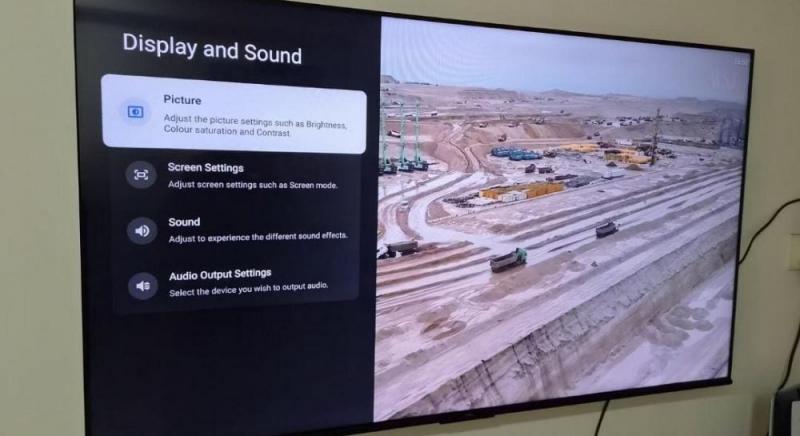
Багато користувачів роками дивляться телевізор із тими самими налаштуваннями, які були встановлені під час першого запуску.
Коли ви перебуваєте у магазині та оцінюєте різні моделі телевізорів, вам може здатися, що один з них має яскравіше зображення або насиченіші кольори в порівнянні з іншими. Однак після придбання та налаштування вдома ці різниці часто стають менш помітними. Багато нових власників навіть не вносять корективи в стандартні налаштування, хоча саме вони можуть суттєво вплинути на якість зображення.
Мова не йде про необхідність годинами вивчати кожен параметр телевізора. При цьому є одна функція, яку точно не варто ігнорувати, - режим зображення (Picture Mode), пише MakeUseOf.
Режими відображення на телевізорах — це попередньо визначені настройки екрану. Кожен з цих режимів оптимізований для певної діяльності, що дозволяє уникнути постійного коригування параметрів залежно від контенту. Зазвичай, ці режими одночасно регулюють яскравість, контрастність, температуру кольорів, рівень підсвічування та обробку рухом.
Назви режимів можуть варіюватися в залежності від бренду, проте на телевізорах зазвичай можна побачити такі варіанти, як "Стандартний", "Кінематографічний", "Яскравий", "Спортивний" та "Геймерський".
Наприклад, активація режиму "Кіно" дозволить уникнути постійних ручних налаштувань яскравості під час вечірніх сеансів. При цьому не потрібно повертатися до заводських параметрів — після активації режиму ви можете додатково налаштувати яскравість, контрастність та різкість зображення.
Спортивний режим підвищує насиченість кольорів і яскравість, але його головне завдання - зробити те, що відбувається на екрані, більш помітним. При цьому особлива увага приділяється обробці руху: швидкі переміщення об'єктів стають чіткішими, і за ними легше стежити. Це особливо корисно під час перегляду футбольних матчів або гонок "Формули-1".
Ігровий режим, навпаки, зводить обробку зображення до мінімуму, щоб зменшити затримку між діями гравця та їхнім відображенням на екрані. Зображення при цьому може виглядати менш ефектним, зате за потреби його можна додатково налаштувати через параметри зображення консолі або комп'ютера.
Універсального ідеального режиму не існує, адже все залежить від конкретної моделі телевізора, освітлення в кімнаті та індивідуальних переваг користувача. Рекомендується налаштувати різні параметри в залежності від типу контенту: для перегляду фільмів обирайте режим "Кіно", для ігор - режим Game Mode, а для спортивних трансляцій - відповідний спортивний режим.
Додаткові налаштування, які варто перевірити
Режим зображення - це тільки початок. Наприклад, коли ви насолоджуєтеся HDR-контентом, важливо перевірити, чи активовані HDR-опції або функція динамічного коригування тонів (Dynamic Tone Mapping), якщо така є в наявності.
Деякі телевізори також мають функцію автоматичної регуляції яскравості, яка адаптується до рівня освітлення в приміщенні. Це може бути зручно, проте іноді алгоритми можуть діяти не так, як сподівається користувач.
Якщо ви помічаєте, що зображення виглядає надто м'яким або розмитим, варто звернути увагу на налаштування згладжування руху, режим енергозбереження (Eco Mode) та параметри різкості. Вимкнення зайвої обробки може суттєво покращити якість зображення, роблячи його більш природним.
Експерти виявили бюджетний OLED-телевізор від Samsung, який практично не відстає від преміум моделей. Це чудовий вибір для тих, хто лише розглядає можливість переходу на OLED-технології.
УНІАН повідомляв, чому велика кількість людей ставить шматок алюмінієвої фольги під телевізор.
Можливо, вам буде цікаво дізнатися про інші новини:
Інші публікації



Популярне



У тренді